

Übersicht
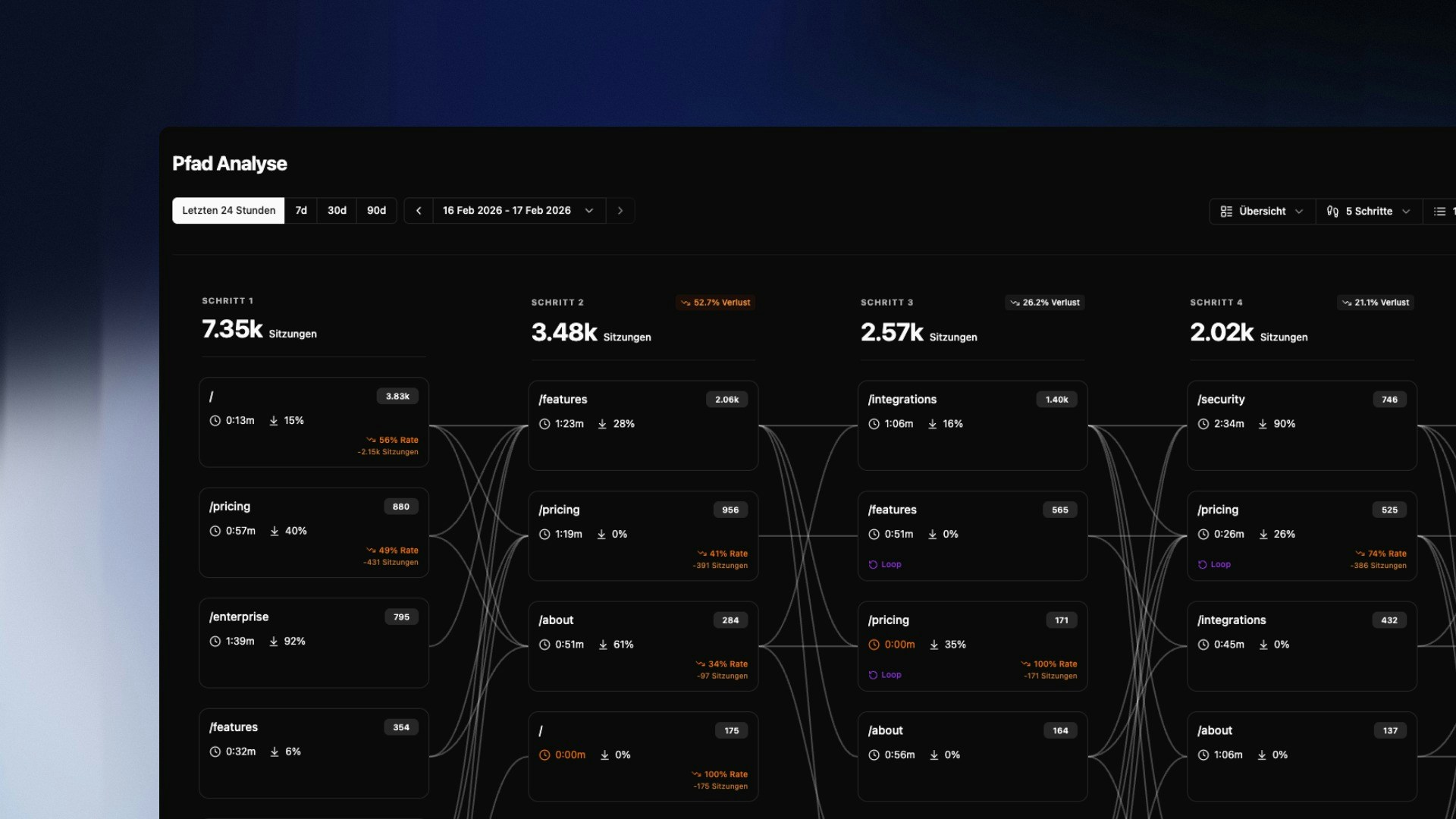
Die Pfad Analyse visualisiert die häufigsten Navigationswege deiner Besucher als Sankey-Diagramm. Jede Spalte entspricht einem Interaktionsschritt – von der Einstiegsseite bis zu mehreren Klicks tief in die Session. Die Verbindungslinien zwischen den Spalten zeigen, wie Besucher von einer Seite zur nächsten fließen. So erkennst du auf einen Blick: Wo steigen Nutzer ein, welche Wege führen zur Conversion, und an welchen Stellen brechen Sessions ab.Das Diagramm lesen
Jede Box in einer Spalte repräsentiert eine Seite und zeigt drei Kennzahlen:
Über jeder Spalte siehst du die Gesamtzahl der Sitzungen in diesem Schritt sowie den prozentualen Verlust gegenüber dem vorherigen Schritt. Ein Verlust von 52,7% zwischen Schritt 1 und 2 bedeutet, dass mehr als die Hälfte der Besucher nach dem ersten Schritt die Session beendet hat.
Ein Loop-Label auf einer Seite bedeutet, dass Besucher diese Seite in derselben Session mehrfach aufgerufen haben – ein Hinweis auf Orientierungslosigkeit oder aktives Wiederkehren zu einem wichtigen Inhalt.
Steuerung & Ansicht
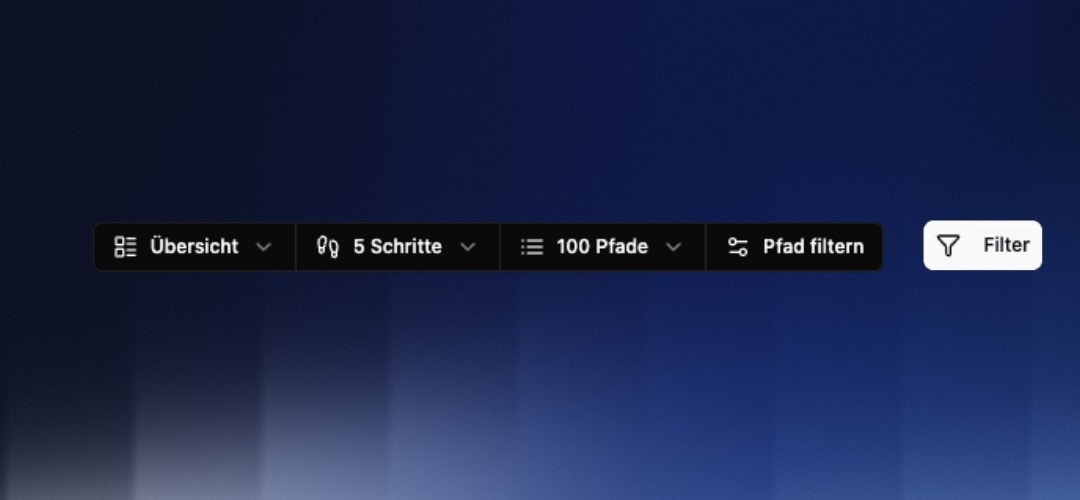
- Übersicht — Alle Pfade in der Standarddarstellung
- Verluste — Hebt Seiten mit hohen Absprungraten hervor (orange markiert)
- Loops — Zeigt nur Seiten, auf die Nutzer mehrfach zurückkehren (lila markiert)
- Startpunkt — z.B.
/pricingum nur Pfade zu sehen, die auf der Preisseite beginnen - Zielseite — z.B.
/checkoutum rückwärts zu analysieren, welche Wege zum Checkout führen
Gruppierte Seiten aufschlüsseln
Wenn eine Spalte viele seltene Seiten enthält, werden sie in einer „X weitere Seiten…” Box zusammengefasst. Klicke auf Details, um die vollständige Liste aufzuklappen und alle gruppierten URLs mit ihren Sitzungszahlen zu sehen. Einzelne URLs kannst du direkt aus der Gruppe lösen — sie erscheinen dann als eigene Box im Diagramm.Events im Pfad
Die Pfad Analyse zeigt jetzt Events visuell direkt im Pfad – etwa ausgehende Link-Klicks. Du siehst damit nicht nur welche Seiten Besucher durchlaufen, sondern auch wo in der Journey ein Event ausgelöst wird und wie häufig. Ein Klick auf einen Schritt öffnet die Ereignis-Details mit den zugehörigen Ziel-URLs und ihrer Häufigkeit. So erkennst du auf einen Blick, an welcher Stelle der Journey Nutzer z.B. auf einen externen Link klicken – und wie oft.Gespeicherte Journeys
Eine konfigurierte Pfad-Analyse (Start- und Zielpunkt, Tiefe, Ansichtsmodus) kannst du als gespeicherte Journey sichern und später mit einem Klick wieder aufrufen. So musst du wiederkehrende Auswertungen – etwa deinen wichtigsten Conversion-Pfad – nicht jedes Mal neu zusammenstellen.Typische Analysen
Absprungpunkte finden Ein hoher Verlust zwischen zwei Schritten zeigt wo Sessions enden. Ist der Übergang unklar? Fehlt ein Call-to-Action? Kombiniere die Verlust-Ansicht mit dem Filter, um betroffene Seiten direkt anzugehen. Conversion-Pfade rekonstruieren Setze deine Checkout- oder Danke-Seite als Zielseite in der Pfad Konfiguration. Das Diagramm zeigt dir rückwärts, über welche Wege Nutzer tatsächlich konvertieren. Loop-Verhalten verstehen Loops auf Navigationsseiten (z.B./) sind ein Warnsignal – Nutzer finden nicht was sie suchen. Loops auf Inhaltsseiten können positiv sein und auf hohe Relevanz hindeuten.
Kombiniere die Pfad Analyse mit Nutzergruppen, um Conversion-Pfade von transaktionellen Nutzern isoliert zu betrachten.