

1
Website ID abrufen
Zuerst benötigst du die Website ID deiner Dokumentation aus deinem bchic Dashboard.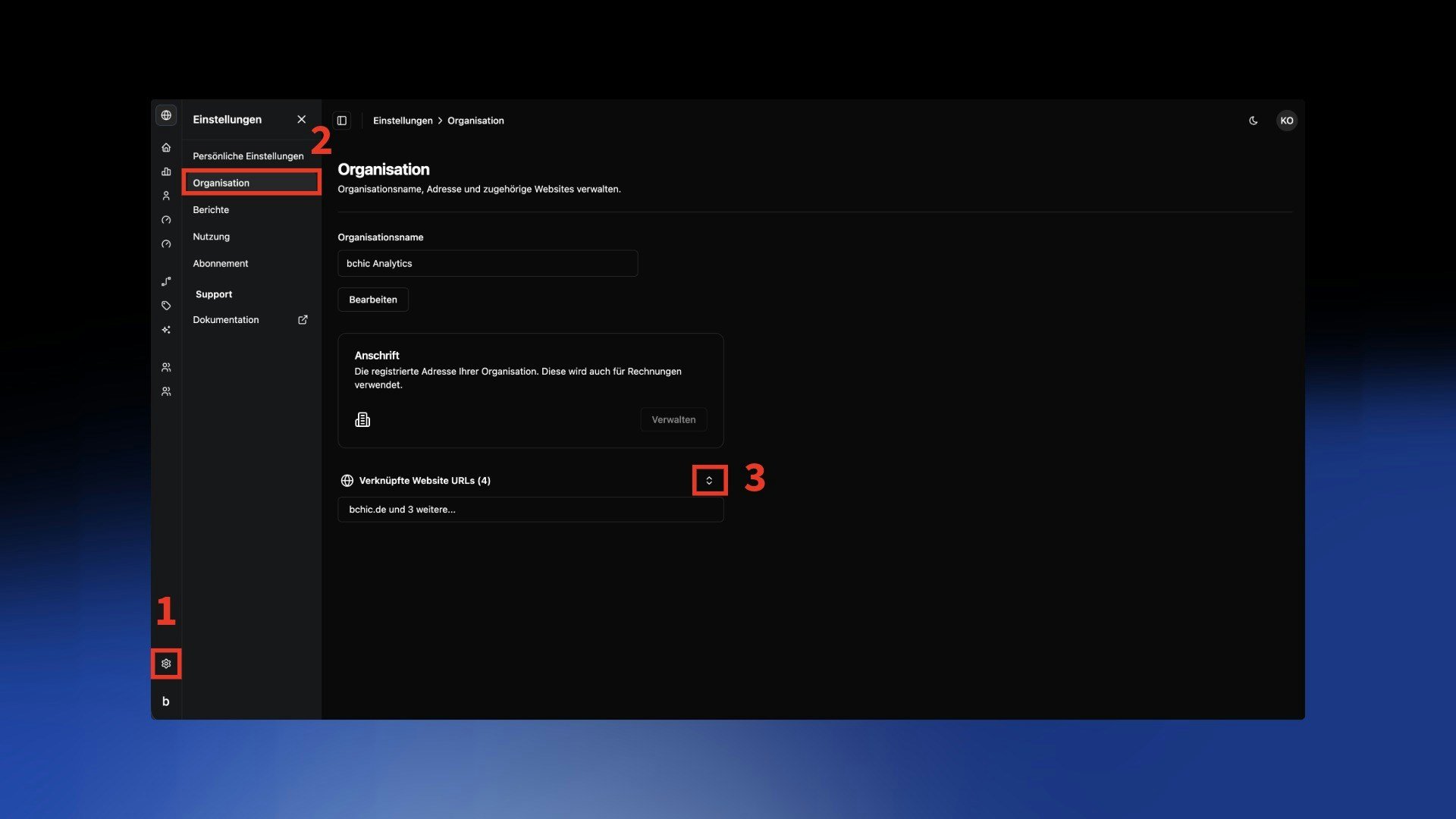
- Öffne die Einstellungen (Zahnrad-Icon unten links).
- Navigiere zum Menüpunkt Organisation.
- Öffne den Bereich “Verknüpfte Website URLs” über das Pfeil-Icon.
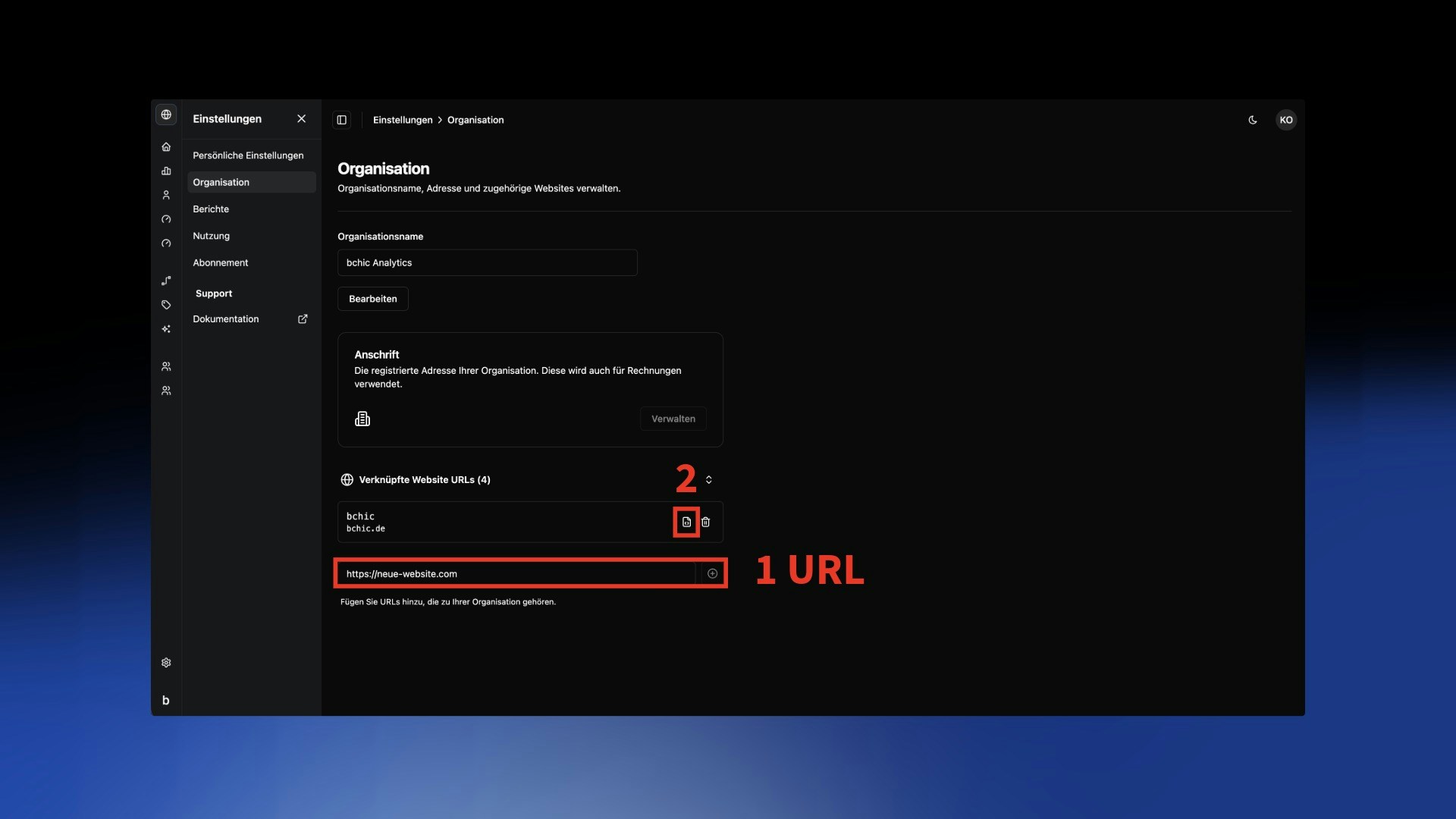
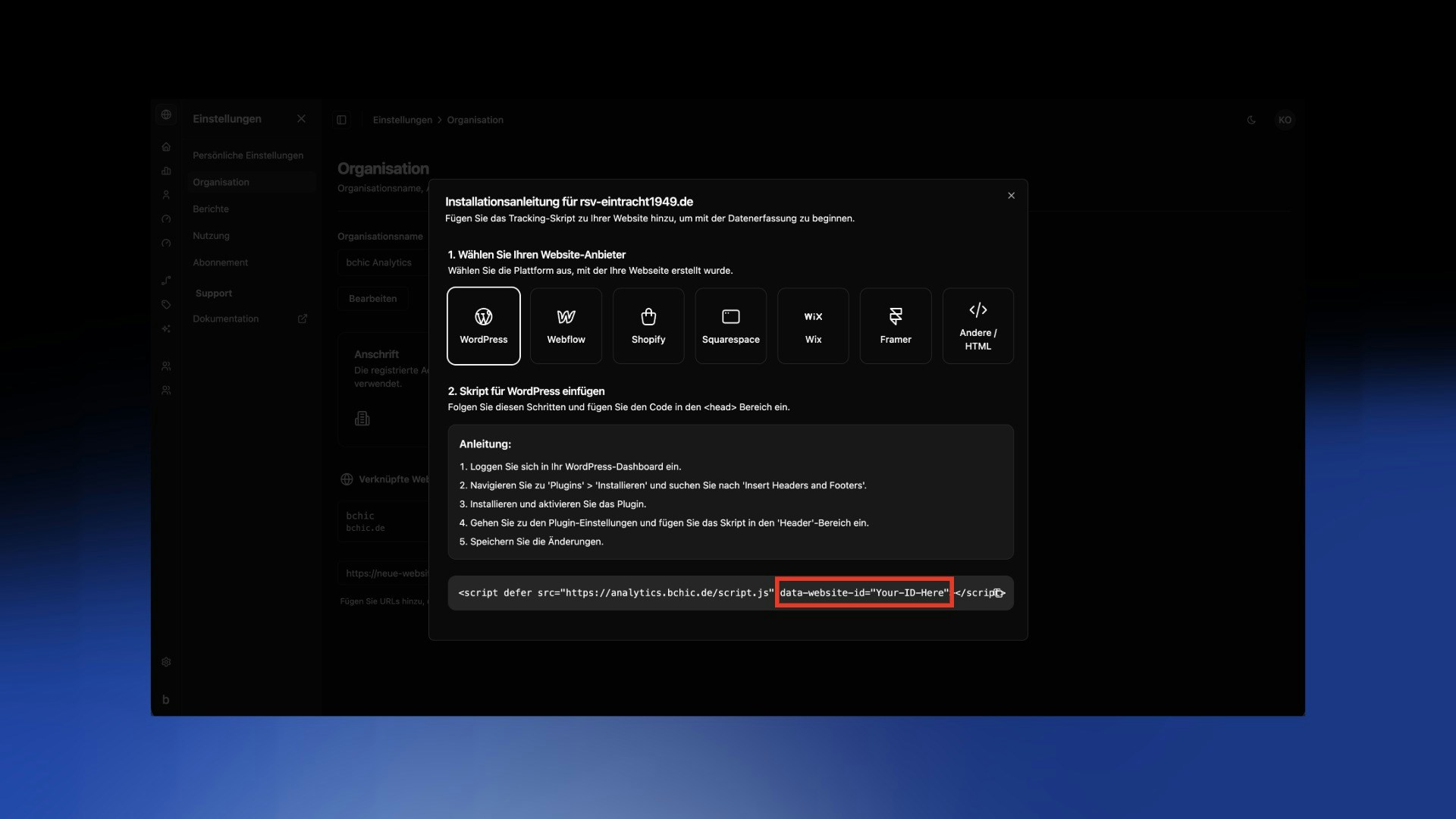
docs.deine-firma.de) und klicke auf das Plus-Symbol:data-website-id.2
Tracking-Datei erstellen
Erstelle nun in deinem Dokumentations-Projekt eine neue Datei. Wir empfehlen, diese im Hauptverzeichnis (dort wo auch deine
docs.json liegt) zu speichern.Nenne die Datei: bchic.jsFüge den folgenden Code in diese Datei ein. Wichtig: Ersetze YOUR-ID-HERE mit der ID, die du im ersten Schritt kopiert hast.bchic.js