

Übersicht
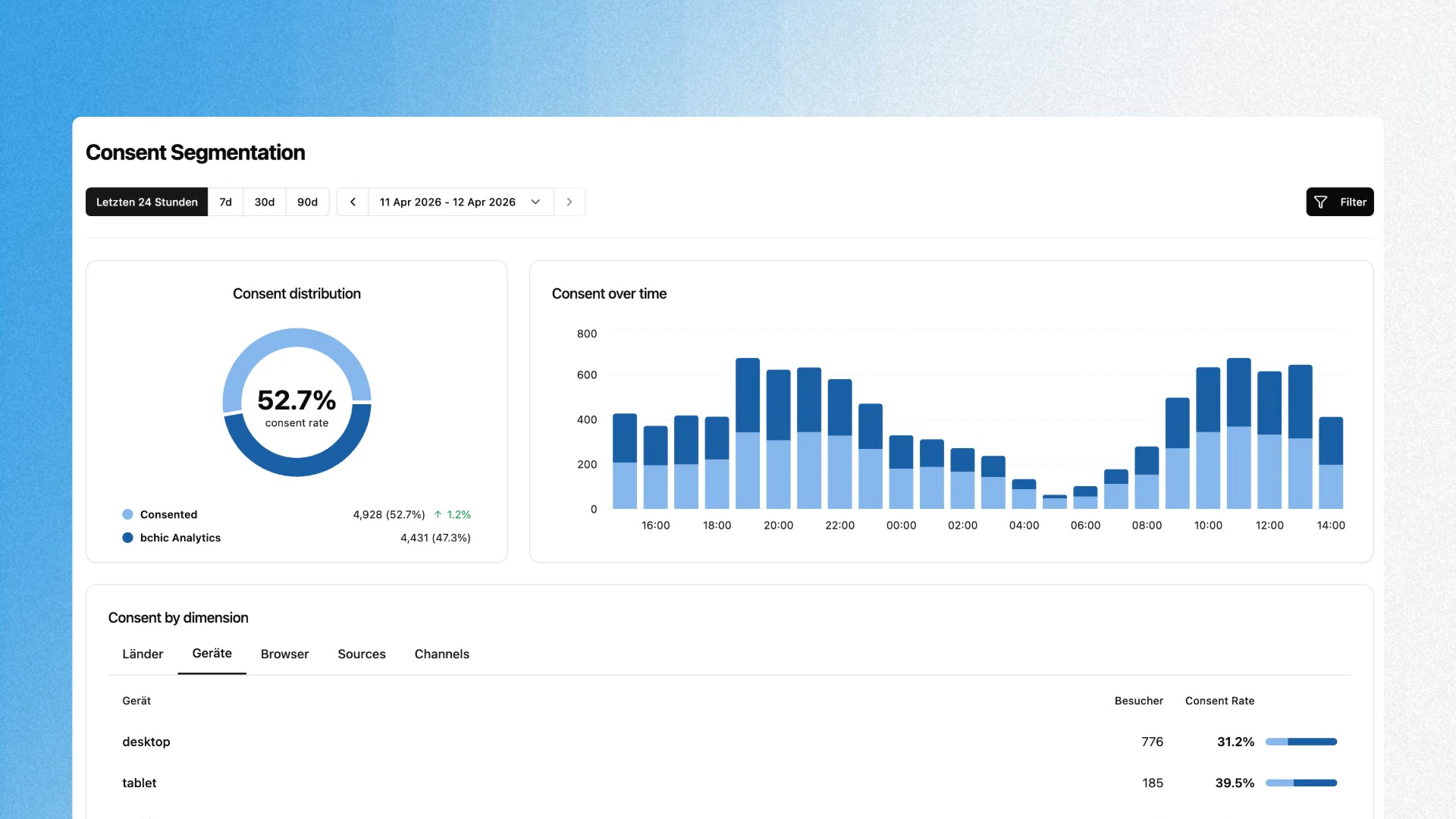
Das Consent Segmentation Dashboard zeigt dir, wie sich deine Besucher nach Consent-Status aufteilen. Du siehst auf einen Blick, welcher Anteil deiner Nutzer Cookies akzeptiert hat und welcher ausschließlich über bchic Analytics (also cookieless) erfasst wird. Das ist entscheidend, weil klassische Analytics-Tools wie Google Analytics nur den zugestimmten Anteil sehen. bchic zeigt dir beide Seiten und damit, wie groß dein blinder Fleck ohne cookieless Tracking wäre.Consent Tracking aktivieren
Bevor das Dashboard Daten zeigt, muss das Consent Tracking eingerichtet werden. Es gibt zwei Wege: Option 1: Über die Oberfläche Öffne das Consent Segmentation Dashboard. Wenn noch kein Consent Tracking aktiv ist, siehst du einen Hinweis mit dem Button Skript konfigurieren. Klicke darauf und folge der Anleitung, um das Tracking zu updaten. bchic erkennt automatisch gängige Consent Management Plattformen (CMPs) wie Cookiebot, OneTrust, Usercentrics oder jedes IAB TCF v2 kompatible CMP. Option 2: Manuell im Tracking Script Füge dem bchic Tracking-Script das Attributdata-track-consent="true" hinzu:
Das Dashboard finden
Das Consent Segmentation Dashboard liegt unter Nutzerverhalten → Consent Segmentation in der Seitennavigation. Es erscheint erst, wenn das Consent Tracking aktiv ist und mindestens erste Sessions mit Consent-Status aufgezeichnet wurden.Dashboard-Komponenten
Das Dashboard besteht aus drei Hauptbereichen:Consent Verteilung
Das Donut-Diagramm zeigt die Gesamtverteilung deiner Besucher nach Consent-Status:
Die zentrale Prozentzahl ist die Zustimmungsrate. der Anteil der Besucher mit aktivem Consent an der Gesamtbesucherzahl. Daneben siehst du die absolute Anzahl pro Segment und die Veränderung der Zustimmungsrate im Vergleich zum vorherigen Zeitraum.
Consent im Zeitverlauf & Zeit bis Akzeptierung
Diese Card hat zwei Ansichten, zwischen denen du über die Tabs oben rechts wechselst. Consent zeigt ein gestapeltes Balkendiagramm mit der Verteilung von Consent und Nicht-Consent-Sessions über die Zeit. So erkennst du Muster: Gibt es Tageszeiten oder Wochentage, an denen die Zustimmungsrate besonders hoch oder niedrig ist? Zeit bis Akzeptierung zeigt, wie lange Besucher brauchen, bis sie dem Cookie-Banner zustimmen. Die Ansicht zeigt den Median sowie die Perzentile P50, P75, P90, P95 und P99 als Balkendiagramm. Der Median wird als Headline über dem Chart angezeigt.
Ein niedriger Median (unter 3s) deutet auf ein gut sichtbares Banner hin. Große Sprünge zwischen P75 und P90 zeigen, dass ein Teil deiner Nutzer den Banner zunächst ignoriert.
Consent nach Dimension
Die Tabelle unten schlüsselt die Consent-Verteilung nach verschiedenen Dimensionen auf. Wechsle zwischen den Tabs, um die Zustimmungsrate nach unterschiedlichen Merkmalen zu analysieren:
Jede Zeile zeigt die Besucheranzahl und die zugehörige Consent-Rate mit visueller Balkenanzeige.
Typische Analysen
Den blinden Fleck messen Eine Zustimmungsrate von 55% bedeutet, dass klassische Analytics-Tools 45% deiner Besucher nicht sehen. Das Consent Segmentation Dashboard quantifiziert diesen Datenverlust und macht ihn greifbar. CMP-Performance bewerten Die Zeit bis Akzeptierung zeigt, ob dein Cookie-Banner funktioniert. Dauert es im Schnitt über 30 Sekunden? Dann interagieren Nutzer erst spät oder ignorieren den Banner zunächst. ein Hinweis, dass Position oder Design überarbeitet werden sollten. Regionale Unterschiede verstehen EU-Länder mit strenger DSGVO-Auslegung haben typischerweise niedrigere Consent-Raten als Nicht-EU-Länder. Die Länder-Dimension hilft dir einzuordnen, ob deine Zustimmungsrate im erwartbaren Rahmen liegt. Traffic-Quellen vergleichen Bezahlter Traffic hat oft eine andere Consent-Rate als organischer. Wenn deine Paid-Kampagnen überwiegend Nutzer bringen, die nicht zustimmen, verlierst du in GA4 genau die Daten, die du für die Kampagnenbewertung brauchst. bchic erfasst sie trotzdem.Kombiniere die Consent Segmentation mit den Nutzergruppen, um gezielt das Verhalten von Besuchern ohne Consent zu analysieren. und zu verstehen, was dir in anderen Tools entgeht.