

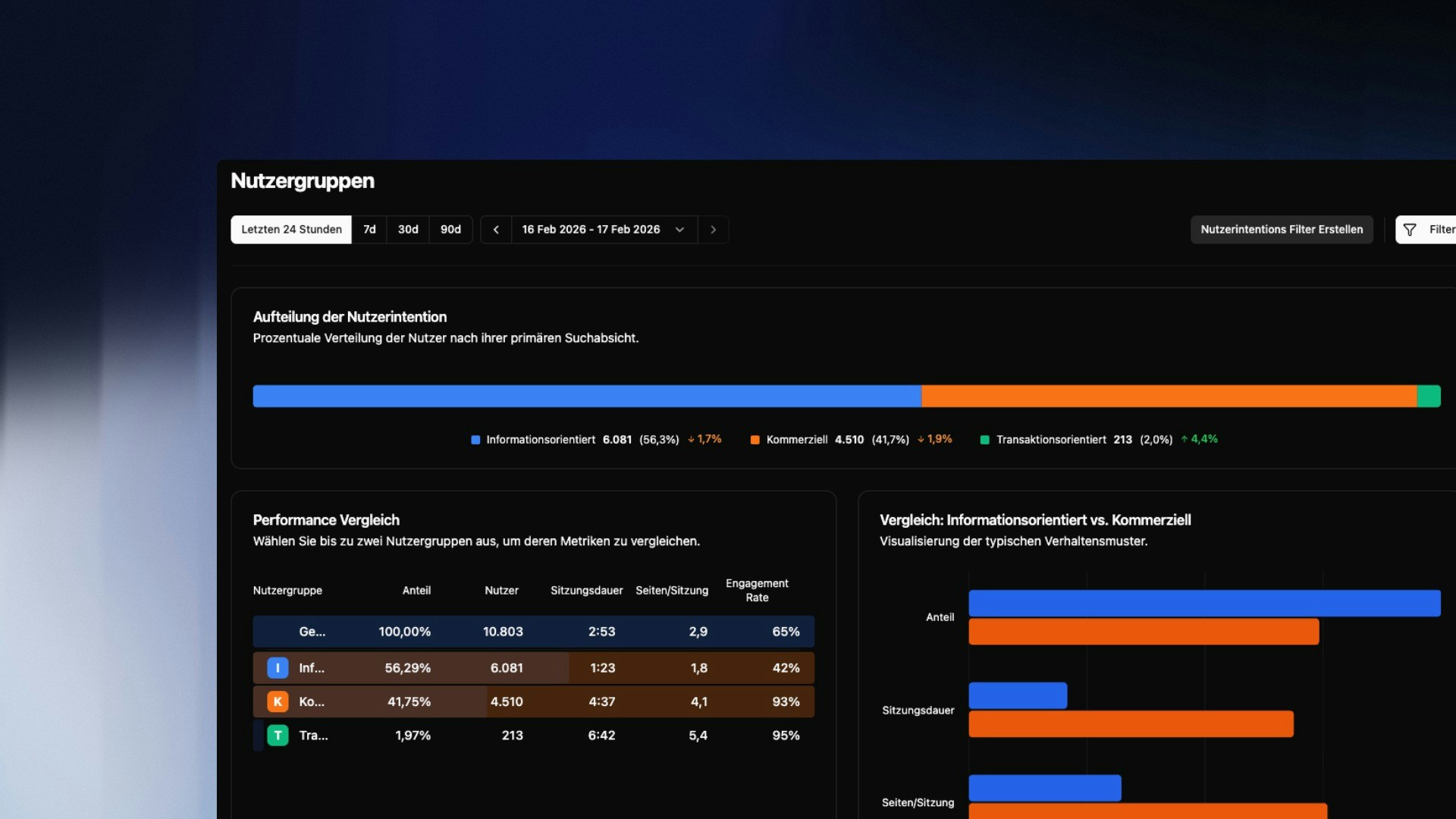
Übersicht
Nutzergruppen klassifizieren jede Besuchersession automatisch nach der höchsten Kaufabsicht, die ein Nutzer in dieser Session gezeigt hat. Das Ergebnis sind drei klar trennbare Gruppen:
Ein Nutzer, der in einer Session erst eine Preisseite besucht und dann kauft, wird als transaktionell eingestuft – es zählt immer die höchste erreichte Stufe der Session.
[!NOTE] Nutzergruppen setzen zwei Dinge voraus: eine abgeschlossene Sitemap-Klassifizierung und ein definiertes Conversion-Ziel. Beides muss einmalig eingerichtet werden – die folgenden Schritte führen dich durch den Prozess.
Voraussetzung: Sitemap-Klassifizierung
Die Basis für alle Nutzergruppen ist deine Sitemap-Klassifizierung. Dort legst du fest, welche Seiten deiner Website als informativ oder kommerziell eingestuft werden. bchic Analytics nutzt diese Zuordnung, um jede Session automatisch zu bewerten.Schritt 1: Conversion-Ziel definieren
Das Conversion-Ziel markiert den transaktionellen Endpunkt – der Moment, an dem ein Besucher zu einem Kunden oder Lead wird. Typische Beispiele:- Ein getätigter Kauf (
Event: purchase) - Eine erfolgreiche Registrierung (
URL: /thank-you-signup) - Eine Terminbuchung (
Event: booking_confirmed)
[!TIP] Wähle ein Ziel, das eindeutig und nicht umkehrbar ist. Eine Produktseite aufrufen zählt nicht – ein Kauf abschließen schon.
Schritt 2: Filter für das Conversion-Ziel erstellen
Das Conversion-Ziel wird über die Filter-Funktion angelegt.- Filterleiste öffnen — Klicke oben rechts auf
Filter. - Kriterien wählen — Definiere die Bedingung, die dein Ziel beschreibt, z.B. Ereignis ist “purchase” oder Seitenpfad ist “/bestellung-vielen-dank”.
- Speichern — Klicke auf das Disketten-Symbol unten rechts in der Filterleiste.
- Filtername — z.B.
Kauf abgeschlossen - Kategorie — Wähle zwingend
Conversion Zielaus
[!WARNING]
Ohne die Kategorie Conversion Ziel erscheint der Filter im nächsten Schritt nicht. Du kannst die Kategorie jederzeit nachträglich im Filter bearbeiten.
Schritt 3: Gruppen generieren
Öffne Nutzergruppen und wähle im Popup unter Conversion-Ziel deinen soeben erstellten Filter aus. Klicke auf Gruppen generieren. bchic Analytics wertet nun rückwirkend alle Sessions aus und weist jeder Session die höchste erreichte Intent-Stufe zu.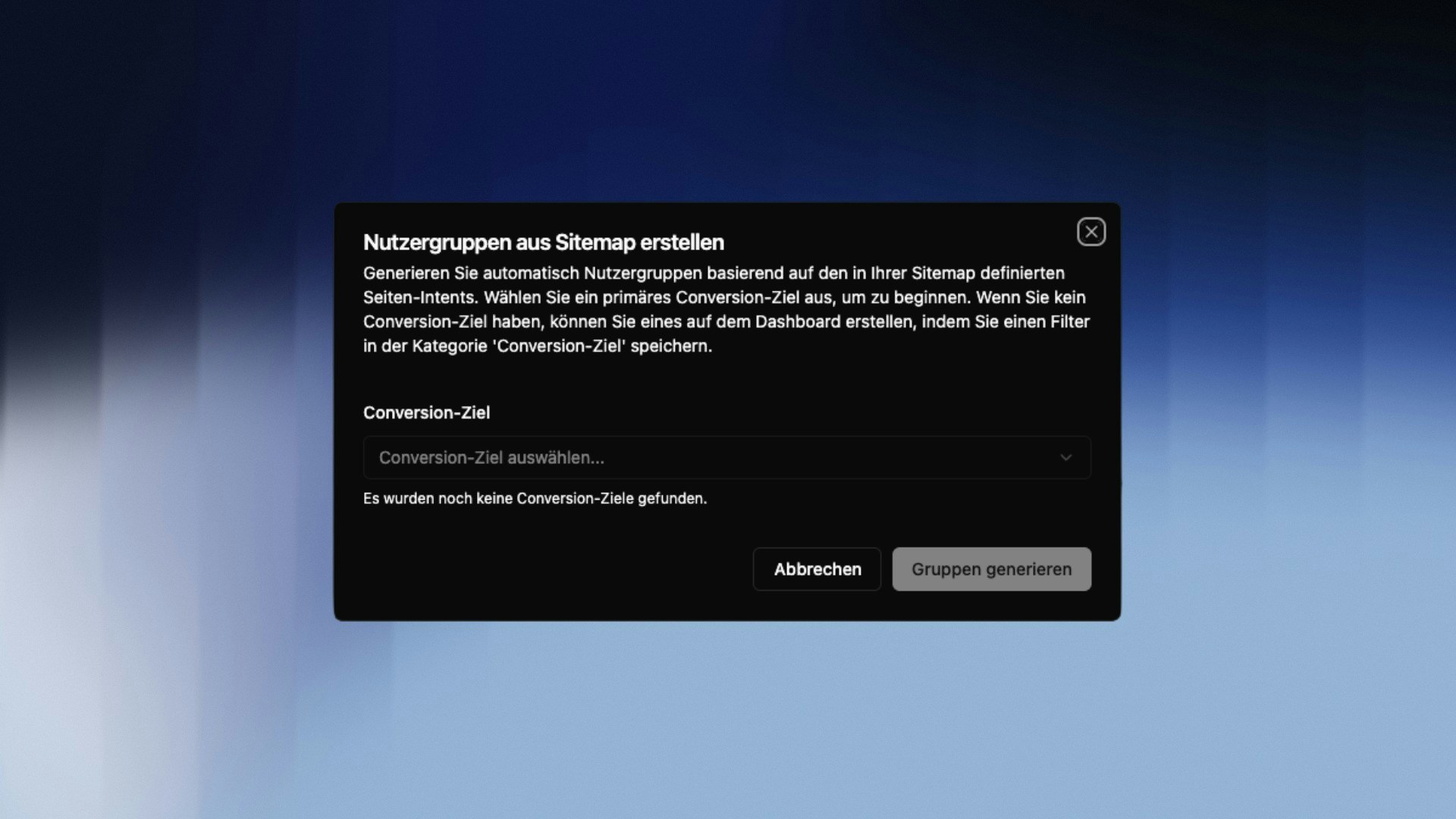
Die Ergebnisse lesen
Nach der Generierung siehst du deine Sessions aufgeteilt nach Intent-Stufe. Für jede Gruppe kannst du analysieren:- Über welche Kanäle kamen diese Nutzer?
- Welche Einstiegsseiten haben sie genutzt?
- Wie lange waren sie auf der Website?
[!TIP] Kombiniere Nutzergruppen mit der Funnel Analyse, um den genauen Absprungpunkt kommerzieller Nutzer im Conversion-Pfad zu identifizieren.