

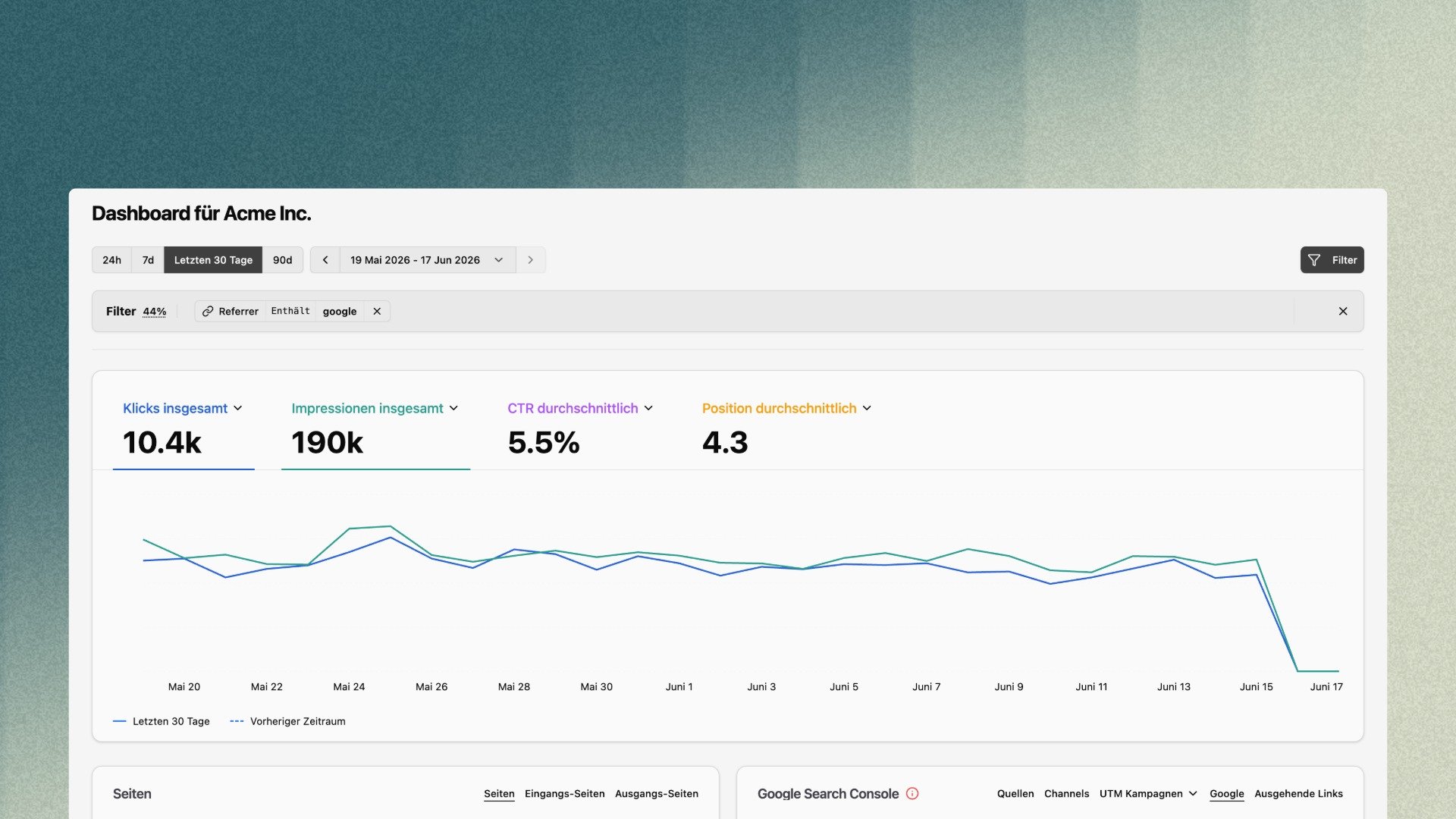
Mit der Google-Search-Console-Integration holst du deine Suchdaten direkt in bchic Analytics. So siehst du, wie deine Seiten in der Google-Suche performen – ohne zwischen zwei Tools wechseln zu müssen. Und weil deine bchic-Filter auch auf die Suchdaten wirken, verbindest du erstmals Suchperformance und On-Site-Verhalten in einer Ansicht.
Einrichtung
Die Verbindung erfolgt unter Einstellungen → Integrationen:- Öffne Einstellungen → Integrationen und wähle Google Search Console.
- Verbinde dein Google-Konto per OAuth und bestätige die Freigabe.
- Wähle die zu verknüpfende Property aus.
Was die Integration liefert
Nach der Verbindung erhältst du ein eigenes GSC-Dashboard mit vier Kernmetriken:
Die Metriken lassen sich als Zeitreihe darstellen und einzeln umschalten. Ein Vorperioden-Vergleich zeigt dir die Entwicklung gegenüber dem vorherigen Zeitraum.
Dimensionen: Suchanfragen, Seiten, Länder & mehr
Die GSC-Integration zeigt dir nicht nur die vier Kennzahlen, sondern schlüsselt deine Suchperformance nach mehreren Dimensionen auf. Jede Zeile enthält Besucher, Impressionen, CTR und Position und ist sortier-, durchsuch- und paginierbar. Über den Expand-Button öffnest du die Detailansicht mit allen Dimensionen als Tabs:Google-Tab im Quellen-Widget
Im Dashboard erscheinen die GSC-Daten als eigener „Google”-Tab im Quellen-Widget – neben Quellen, Channels, UTM Kampagnen und Ausgehenden Links. In der kompakten Ansicht siehst du direkt die wichtigsten Suchbegriffe mit ihren Kennzahlen; über Expand springst du in die volle Dimensionsansicht, über das Aktualisieren-Icon holst du die neuesten Daten. So hast du die Suchperformance immer im Kontext deiner übrigen Traffic-Quellen.Filter wirken auch auf deine GSC-Daten
Der entscheidende Unterschied zur Search Console selbst: deine bchic-Filter greifen auch auf die Google-Daten. Filter, die sich auf eine GSC-Dimension abbilden lassen – allen voran Seite/Pfad, aber auch Land und Gerät – grenzen die Suchdaten entsprechend ein. Ein Beispiel: Filterst du auf deine Startseite, zeigt dir der Google-Tab nur noch die Suchbegriffe, über die genau diese Seite gefunden wurde. Damit beantwortest du Fragen, die in der Search Console mühsam sind:- Über welche Keywords wird eine bestimmte Landingpage tatsächlich gefunden?
- Wie performt eine einzelne Seite in der Suche – und passt das zu ihrem On-Site-Verhalten (Verweildauer, Conversions)?
Es lassen sich nur Filter anwenden, die eine Entsprechung in den GSC-Dimensionen haben. Filter ohne Pendant in den Search-Console-Daten (z. B. rein verhaltensbasierte Segmente) wirken auf den Google-Tab nicht.
Berechtigungen
Der Zugriff ist über zwei verschiedene Rechte geregelt (siehe Rollen & Berechtigungen):- Google Search Console nutzen (Capability) — erlaubt das Ansehen der GSC-Daten. Standardmäßig für alle Rollen aktiv.
- Google Search Console verwalten (Admin-Berechtigung) — erlaubt das Einrichten und Verwalten der Integration (Google-Konto verbinden, Property wählen).