> ## Documentation Index
> Fetch the complete documentation index at: https://docs.bchic.de/llms.txt
> Use this file to discover all available pages before exploring further.
# Consent Segmentation
> Vergleiche das Verhalten von Besuchern mit und ohne Cookie-Consent und verstehe, wie viel deiner Daten du wirklich siehst.
 ## Übersicht
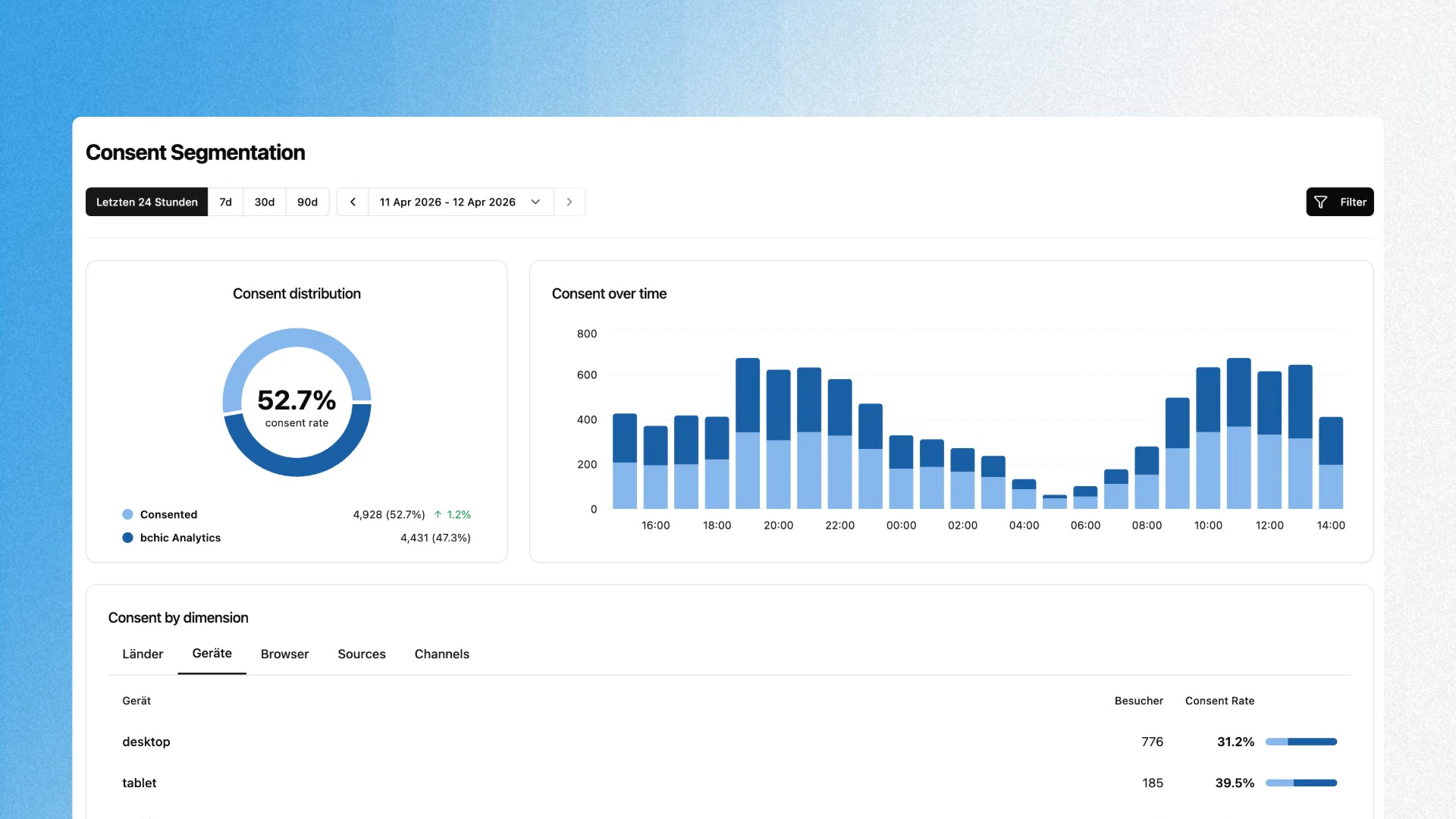
Das Consent Segmentation Dashboard zeigt dir, wie sich deine Besucher nach Consent-Status aufteilen. Du siehst auf einen Blick, welcher Anteil deiner Nutzer Cookies akzeptiert hat und welcher ausschließlich über bchic Analytics (also cookieless) erfasst wird.
Das ist entscheidend, weil klassische Analytics-Tools wie Google Analytics nur den zugestimmten Anteil sehen. bchic zeigt dir beide Seiten und damit, wie groß dein blinder Fleck ohne cookieless Tracking wäre.
***
## Consent Tracking aktivieren
Bevor das Dashboard Daten zeigt, muss das Consent Tracking eingerichtet werden. Es gibt zwei Wege:
**Option 1: Über die Oberfläche**
Öffne das Consent Segmentation Dashboard. Wenn noch kein Consent Tracking aktiv ist, siehst du einen Hinweis mit dem Button **Skript konfigurieren**. Klicke darauf und folge der Anleitung, um das Tracking zu updaten. bchic erkennt automatisch gängige Consent Management Plattformen (CMPs) wie Cookiebot, OneTrust, Usercentrics oder jedes IAB TCF v2 kompatible CMP.
**Option 2: Manuell im Tracking Script**
Füge dem bchic Tracking-Script das Attribut `data-track-consent="true"` hinzu:
```html theme={null}
```
***
## Das Dashboard finden
Das Consent Segmentation Dashboard liegt unter **Nutzerverhalten → Consent Segmentation** in der Seitennavigation. Es erscheint erst, wenn das Consent Tracking aktiv ist und mindestens erste Sessions mit Consent-Status aufgezeichnet wurden.
***
## Dashboard-Komponenten
Das Dashboard besteht aus drei Hauptbereichen:
### Consent Verteilung
Das Donut-Diagramm zeigt die Gesamtverteilung deiner Besucher nach Consent-Status:
| Segment | Bedeutung |
| ------------------- | ---------------------------------------------------------------------------------------------------------------- |
| **Zugestimmt** | Besucher, die über das CMP aktiv zugestimmt haben. diese Sessions werden auch von cookie-basierten Tools erfasst |
| **bchic Analytics** | Besucher ohne Cookie-Consent. dieser Anteil wäre in klassischen Analytics-Tools unsichtbar |
Die zentrale Prozentzahl ist die **Zustimmungsrate**. der Anteil der Besucher mit aktivem Consent an der Gesamtbesucherzahl. Daneben siehst du die absolute Anzahl pro Segment und die Veränderung der Zustimmungsrate im Vergleich zum vorherigen Zeitraum.
### Consent im Zeitverlauf & Zeit bis Akzeptierung
Diese Card hat zwei Ansichten, zwischen denen du über die Tabs oben rechts wechselst.
**Consent** zeigt ein gestapeltes Balkendiagramm mit der Verteilung von Consent und Nicht-Consent-Sessions über die Zeit. So erkennst du Muster: Gibt es Tageszeiten oder Wochentage, an denen die Zustimmungsrate besonders hoch oder niedrig ist?
**Zeit bis Akzeptierung** zeigt, wie lange Besucher brauchen, bis sie dem Cookie-Banner zustimmen. Die Ansicht zeigt den Median sowie die Perzentile P50, P75, P90, P95 und P99 als Balkendiagramm. Der Median wird als Headline über dem Chart angezeigt.
| Perzentil | Was es dir sagt |
| ---------------- | -------------------------------------------------------------------- |
| **P50 (Median)** | Die Hälfte deiner Nutzer stimmt innerhalb dieser Zeit zu |
| **P75** | 75% der Nutzer haben bis zu diesem Zeitpunkt zugestimmt |
| **P90/P95** | Die „Zögerer", die den Banner lange ignorieren oder übersehen |
| **P99** | Extremwerte, oft Nutzer die erst nach langer Browsing-Zeit zustimmen |
Ein niedriger Median (unter 3s) deutet auf ein gut sichtbares Banner hin. Große Sprünge zwischen P75 und P90 zeigen, dass ein Teil deiner Nutzer den Banner zunächst ignoriert.
### Consent nach Dimension
Die Tabelle unten schlüsselt die Consent-Verteilung nach verschiedenen Dimensionen auf. Wechsle zwischen den Tabs, um die Zustimmungsrate nach unterschiedlichen Merkmalen zu analysieren:
| Dimension | Was du siehst |
| ------------ | ---------------------------------------------------------------------------------------- |
| **Länder** | Consent-Rate pro Land. DSGVO-Länder haben oft niedrigere Raten als z.B. die USA |
| **Geräte** | Desktop vs. Mobile vs. Tablet. Banner-Interaktion variiert stark nach Gerät |
| **Browser** | Unterschiede zwischen Chrome, Safari, Firefox etc. |
| **OS** | Betriebssystem-spezifische Unterschiede |
| **Sources** | Consent-Rate nach Traffic-Quelle. organischer vs. bezahlter Traffic kann stark abweichen |
| **Channels** | Kanal-basierte Aufschlüsselung der Zustimmungsrate |
Jede Zeile zeigt die Besucheranzahl und die zugehörige Consent-Rate mit visueller Balkenanzeige.
***
## Typische Analysen
**Den blinden Fleck messen**
Eine Zustimmungsrate von 55% bedeutet, dass klassische Analytics-Tools 45% deiner Besucher nicht sehen. Das Consent Segmentation Dashboard quantifiziert diesen Datenverlust und macht ihn greifbar.
**CMP-Performance bewerten**
Die Zeit bis Akzeptierung zeigt, ob dein Cookie-Banner funktioniert. Dauert es im Schnitt über 30 Sekunden? Dann interagieren Nutzer erst spät oder ignorieren den Banner zunächst. ein Hinweis, dass Position oder Design überarbeitet werden sollten.
**Regionale Unterschiede verstehen**
EU-Länder mit strenger DSGVO-Auslegung haben typischerweise niedrigere Consent-Raten als Nicht-EU-Länder. Die Länder-Dimension hilft dir einzuordnen, ob deine Zustimmungsrate im erwartbaren Rahmen liegt.
**Traffic-Quellen vergleichen**
Bezahlter Traffic hat oft eine andere Consent-Rate als organischer. Wenn deine Paid-Kampagnen überwiegend Nutzer bringen, die nicht zustimmen, verlierst du in GA4 genau die Daten, die du für die Kampagnenbewertung brauchst. bchic erfasst sie trotzdem.
> Kombiniere die Consent Segmentation mit den Nutzergruppen, um gezielt das Verhalten von Besuchern ohne Consent zu analysieren. und zu verstehen, was dir in anderen Tools entgeht.
## Übersicht
Das Consent Segmentation Dashboard zeigt dir, wie sich deine Besucher nach Consent-Status aufteilen. Du siehst auf einen Blick, welcher Anteil deiner Nutzer Cookies akzeptiert hat und welcher ausschließlich über bchic Analytics (also cookieless) erfasst wird.
Das ist entscheidend, weil klassische Analytics-Tools wie Google Analytics nur den zugestimmten Anteil sehen. bchic zeigt dir beide Seiten und damit, wie groß dein blinder Fleck ohne cookieless Tracking wäre.
***
## Consent Tracking aktivieren
Bevor das Dashboard Daten zeigt, muss das Consent Tracking eingerichtet werden. Es gibt zwei Wege:
**Option 1: Über die Oberfläche**
Öffne das Consent Segmentation Dashboard. Wenn noch kein Consent Tracking aktiv ist, siehst du einen Hinweis mit dem Button **Skript konfigurieren**. Klicke darauf und folge der Anleitung, um das Tracking zu updaten. bchic erkennt automatisch gängige Consent Management Plattformen (CMPs) wie Cookiebot, OneTrust, Usercentrics oder jedes IAB TCF v2 kompatible CMP.
**Option 2: Manuell im Tracking Script**
Füge dem bchic Tracking-Script das Attribut `data-track-consent="true"` hinzu:
```html theme={null}
```
***
## Das Dashboard finden
Das Consent Segmentation Dashboard liegt unter **Nutzerverhalten → Consent Segmentation** in der Seitennavigation. Es erscheint erst, wenn das Consent Tracking aktiv ist und mindestens erste Sessions mit Consent-Status aufgezeichnet wurden.
***
## Dashboard-Komponenten
Das Dashboard besteht aus drei Hauptbereichen:
### Consent Verteilung
Das Donut-Diagramm zeigt die Gesamtverteilung deiner Besucher nach Consent-Status:
| Segment | Bedeutung |
| ------------------- | ---------------------------------------------------------------------------------------------------------------- |
| **Zugestimmt** | Besucher, die über das CMP aktiv zugestimmt haben. diese Sessions werden auch von cookie-basierten Tools erfasst |
| **bchic Analytics** | Besucher ohne Cookie-Consent. dieser Anteil wäre in klassischen Analytics-Tools unsichtbar |
Die zentrale Prozentzahl ist die **Zustimmungsrate**. der Anteil der Besucher mit aktivem Consent an der Gesamtbesucherzahl. Daneben siehst du die absolute Anzahl pro Segment und die Veränderung der Zustimmungsrate im Vergleich zum vorherigen Zeitraum.
### Consent im Zeitverlauf & Zeit bis Akzeptierung
Diese Card hat zwei Ansichten, zwischen denen du über die Tabs oben rechts wechselst.
**Consent** zeigt ein gestapeltes Balkendiagramm mit der Verteilung von Consent und Nicht-Consent-Sessions über die Zeit. So erkennst du Muster: Gibt es Tageszeiten oder Wochentage, an denen die Zustimmungsrate besonders hoch oder niedrig ist?
**Zeit bis Akzeptierung** zeigt, wie lange Besucher brauchen, bis sie dem Cookie-Banner zustimmen. Die Ansicht zeigt den Median sowie die Perzentile P50, P75, P90, P95 und P99 als Balkendiagramm. Der Median wird als Headline über dem Chart angezeigt.
| Perzentil | Was es dir sagt |
| ---------------- | -------------------------------------------------------------------- |
| **P50 (Median)** | Die Hälfte deiner Nutzer stimmt innerhalb dieser Zeit zu |
| **P75** | 75% der Nutzer haben bis zu diesem Zeitpunkt zugestimmt |
| **P90/P95** | Die „Zögerer", die den Banner lange ignorieren oder übersehen |
| **P99** | Extremwerte, oft Nutzer die erst nach langer Browsing-Zeit zustimmen |
Ein niedriger Median (unter 3s) deutet auf ein gut sichtbares Banner hin. Große Sprünge zwischen P75 und P90 zeigen, dass ein Teil deiner Nutzer den Banner zunächst ignoriert.
### Consent nach Dimension
Die Tabelle unten schlüsselt die Consent-Verteilung nach verschiedenen Dimensionen auf. Wechsle zwischen den Tabs, um die Zustimmungsrate nach unterschiedlichen Merkmalen zu analysieren:
| Dimension | Was du siehst |
| ------------ | ---------------------------------------------------------------------------------------- |
| **Länder** | Consent-Rate pro Land. DSGVO-Länder haben oft niedrigere Raten als z.B. die USA |
| **Geräte** | Desktop vs. Mobile vs. Tablet. Banner-Interaktion variiert stark nach Gerät |
| **Browser** | Unterschiede zwischen Chrome, Safari, Firefox etc. |
| **OS** | Betriebssystem-spezifische Unterschiede |
| **Sources** | Consent-Rate nach Traffic-Quelle. organischer vs. bezahlter Traffic kann stark abweichen |
| **Channels** | Kanal-basierte Aufschlüsselung der Zustimmungsrate |
Jede Zeile zeigt die Besucheranzahl und die zugehörige Consent-Rate mit visueller Balkenanzeige.
***
## Typische Analysen
**Den blinden Fleck messen**
Eine Zustimmungsrate von 55% bedeutet, dass klassische Analytics-Tools 45% deiner Besucher nicht sehen. Das Consent Segmentation Dashboard quantifiziert diesen Datenverlust und macht ihn greifbar.
**CMP-Performance bewerten**
Die Zeit bis Akzeptierung zeigt, ob dein Cookie-Banner funktioniert. Dauert es im Schnitt über 30 Sekunden? Dann interagieren Nutzer erst spät oder ignorieren den Banner zunächst. ein Hinweis, dass Position oder Design überarbeitet werden sollten.
**Regionale Unterschiede verstehen**
EU-Länder mit strenger DSGVO-Auslegung haben typischerweise niedrigere Consent-Raten als Nicht-EU-Länder. Die Länder-Dimension hilft dir einzuordnen, ob deine Zustimmungsrate im erwartbaren Rahmen liegt.
**Traffic-Quellen vergleichen**
Bezahlter Traffic hat oft eine andere Consent-Rate als organischer. Wenn deine Paid-Kampagnen überwiegend Nutzer bringen, die nicht zustimmen, verlierst du in GA4 genau die Daten, die du für die Kampagnenbewertung brauchst. bchic erfasst sie trotzdem.
> Kombiniere die Consent Segmentation mit den Nutzergruppen, um gezielt das Verhalten von Besuchern ohne Consent zu analysieren. und zu verstehen, was dir in anderen Tools entgeht.